2014年1月9日木曜日

PS3のHDDを換装する

ついにPS3のHDDを換装しました。

ちょっと前から頻繁にPS3が正常に終了しなくなり、毎回エラーチェックをしてから起動する状態になっていたので、ついに思い切ってHDDを交換してみました。

換装にしようしたHDDは


PS3は2.5インチ、9.5mm厚、1TBまでのHDDに対応しています。
PS3自体2006年の製品なので、SSDにしても多少恩恵はあるかもしれませんが、あまりストレージを速いものにしてもあまり意味がないので、発熱や消費電力などを考えて5400回転のこの製品が無難かもしれません。

HDDの換装もいくつかやり方がありますが、今回はPS3のデータをすべて新しいHDDに移動するやり方にしたいと思います。

PS3®の内蔵ストレージは交換できますか? | PlayStation.com

PS3® データのバックアップ方法/データ転送方法 | PlayStation.com

まず、USBでFAT32でフォーマットした、HDDを接続します。

最近のWindowsはNTFSが主流ですので、余っているHDDをDISK FORMATTERなどを使用してFAT32でフォーマットしましょう。

XMBから本体設定→バックアップユーティリティーにすすみ、バックアップを選択します。

自動で接続しているHDDにバックアップを作成しますので、待ちます。

作成時間の目安ですが、250GBくらいで7時間30分と表示されました…

とりあえず、ダウンロードしたゲームを片っ端から消していき、50GBまで削ってからバックアップユーティリティーを起動したら、残り時間は40分まで減少しました(実際は17GBくらいのデータでした)。

無事にバックアップの作成が終了したら、次はHDDを入れ替えます。

2014年1月2日木曜日

My Tracksのルートに写真を張り付ける方法

My Tracksで記録したルートに各地点で撮影した写真をルート上に張り付ける方法をご紹介します。

ただ、Googleの各アプリは都度仕様が変更されるので、いつまでこの方法が使用できるかは分りませんが…

1.Android端末からMy Tracksで作成したログをアップロードします。

2.Google Mapのマイプレイスから先ほどのログのKMLファイルを出力します。

3.GPSデータ付の写真をGoogleにアップロードします。

4.Web版のPicasaにアクセスします。(現在Googleの写真サービスは違うものになったために検索してアクセスします。)

5.ルートに張り付けたい写真を1つのフォルダにまとめます。

6.フォルダにアクセスし、右のメニューにあるGoogle Earthで表示からKMLファイルを出力します。

7.上記の2つのKMLファイルをGoogle Earth上で読み込みます。

8.まとめたファイルをGoogle Earthで保存します(KMZファイル)。

9.Google Mapのマイプレイスにもどり、My Tracksで作成したログの編集モードに入ります。

10.インポートから先ほど作成したKMZファイルを読み込むと、写真入りルートが完成します。

現在Googleの標準サービスではGoogle Earthに表示する機能がなくなってしまい、Picasaからじゃないとファイルが作成出来ません。
ただ、私が知らないだけでもう少し便利に写真とGoogle Mapを組み合わせられる機能があるかもしれませんが…

2013年12月28日土曜日

CSS35NAS2BでRAID構築

新しいBLOG.NEYALARO.COM: Bitcasa価格改定
上記の記事で

センチュリー 裸族のインテリジェントビルNAS CRIB35NAS
センチュリー (2011-09-07)
売り上げランキング: 12,948
このRAIDケースを紹介したのですが、実際購入し数日間使用してみたのですが、これが大失敗でした。
ハード自体のスペックは高く、有線LANでの転送速度も45MB/Sくらい出て不満はなかったのですが、うちの環境下では、一度にコピーする容量が大きいと必ずといっていいほど、途中でネットワークが切断されます。
一度ネットワークが切断されると、再起動しないとNASが認識されなくなってしまいます。
ファイルのサイズ自体が小さかったら、細かくコピーしていけば、切断されることはないのですが、1つのファイルの容量が大きいものは、コピーが不可能になります。
USBやeSATAなどが使え、ハード自体は大変魅力的なだけに、ファームウェアの作りこみの甘さが非常に残念です。

なので、直ぐに返品をし、代わりに


センチュリー シンプルNAS BOX PLUS 2BAY CSS35NAS2B
センチュリー (2012-08-08)
売り上げランキング: 5,513

同じくセンチュリーのこのケースを購入しました。

ちなみにラトックのRS-EC32-CLDと一緒です。


ラトックシステム クラウド対応 ネットワークRAIDケース(3.5インチHDD 2台用) RS-EC32-CLD
ラトックシステム (2012-10-05)
売り上げランキング: 22,497
Amazonでは多少センチュリーのケースの方が安いですが、好みでお選びください。


2013年12月10日火曜日

CD用ソフトケース比較

CDやらゲームやらのジュエルケースがかなり幅を利かせてきたので、ソフトケースでギュっとシュリンクしてみました。
色々と試してみましたので、ちょっとしたプレビューをいたいと思います。

まずはエレコムのソフトケースから

ELECOM 省スペースディスクケース CD 1枚収納 10枚 ホワイト CCD-DPC10WH
エレコム (2012-01-26)
売り上げランキング: 17,015

こんな感じで収納します。

帯は二つに畳み、裏ジャケットは両端を織り込んで収納することになります。

表面は畳んだ帯が見えるようになります。


10枚で342円、30枚で845円(Amazon価格)と非常にリーズナブルな値段が魅力的です。

ケースも大きめなので、入れにくさもありません。

エレコムが販売しているので、電気量販店などで比較的入手しやすいのでお勧めです。


次はエレコムのケースに形状が似ているコクヨのケースです。


こちらはMEDIA PASS +のケースなので、マニュアルが厚いゲームにも対応しています。
エレコムのケースと違う部分は帯を畳まないでそのまま収納出来る点です。


表面からは裏ジャケットの背表紙が見れます。


コクヨのケースはエレコムのケースよりも小さめなのですが、収納には特に問題はありません。

値段は少々高めで、10枚で723円(Amazon価格)です。
安めのMEDIA PASSと使い分けて使用するのがいいでしょう。
+(プラス)には10枚以外のパックはないっぽいです。


こちらはエレコムと同じくらいの価格です。

+の方は多少値段が高いですが、一番のおすすめのケースです。


2013年11月22日金曜日

Bitcasa価格改定

先日容量無限で話題沸騰中だったウェブサービスのBitcasaの価格が改定しました。

Bitcasa Infinite Drive | クラウドの外部ハードドライブ | 容量無制限ストレージ

上記の公式サイトを参照してもらえば分かりますが、5TB以上の容量無制限コースが月$10/年$99から、月$99/年$999と約10倍になってしまいました。
既存のユーザーはサービスと価格は据え置きになっているものの、いつこの新価格になってしまうのか分かりません。

8月末に日本で本格的にサービスを開始し、これから本格的に普及していくと思ったのですが…

逆に言えば、アップロードもまだ少ない状態なので、まだ移行が楽かもしれないのが救いかもしれないですね。

とりあえず、私もアップロードしたファイルをまたダウンロードして、次のサービスまで備えておくつもりです。
ただ、今回収穫があったことは、古いHDDを整理していたらやはりいくつか破損しているファイルがあり、バックアップの大切さを身に染みて実感しました。
まだ、ウェブ上にあるファイルなどはいいのですが、自分で自炊した雑誌などは復元が難しいので特に注意が必要です。

ということで、RAID対応のHDDケースを探していたら、ちょっと古い商品ですが、NAS対応のHDDケースがありました。


センチュリー 裸族のインテリジェントビルNAS CRIB35NAS
センチュリー (2011-09-07)
売り上げランキング: 7,590
拡張でeSATAやUSBが使えますが、色々と機能があると安定性が悪くなるので、出来れば外してもらいたいところですが…
パッケージにはWindows8対応や4TBHDD対応と謳ってあるそうです。

2013年10月4日金曜日

PS4アップグレードプログラム

PS4の発売日が来年の2月22日に決定したわけですが、北米の発売日より3カ月も遅れての発売となります。
オフラインゲームの場合はあまり問題ないのかもしれませんが、マルチプレイが付属しているタイトルでは、3カ月という期間はあまりにも長く、かなりの実力の差がついてしまわれます。

その件での救済策かは分かりませんが、1000円でPS3版からPS4版へのアップグレードキャンペーンが行われます。

今現在対応しているタイトルは、日本では以下のタイトルです。


プレイ方法の詳細はまだ発表されていませんが、海外のケースだと、PS3版のディスクをPS4の本体にいれて、プレイするそうです。
因みにコールオブデューティ ゴーストは吹き替え版のダウンロード版になるそうです。

※2013年12月17日追記
PS4™アップグレードプログラムとは何ですか? | PlayStation.com
日本でも海外同様PS3版のディスクが必要になるみたいです。
中古対策とはいえ、結構面倒ですね…
ダウンロードコードと特典がついたものも発売してもらいたいです。


ウォッチドッグス 【CEROレーティング「Z」】
ユービーアイ ソフト (2014-02-22)

同じく、UBIソフトのウォッチドックスの方はPS4のロンチで出るためか、1000円で買えるクーポンは付いていないかんじです。

KADOKAWAキャンペーン

10/1から各電子書籍販売サイトで角川書店関連のタイトルが安くなっています。
ストアによって期間が違うので、自分が贔屓にしているストアをチェックしましょう。

Amazon.co.jp: カドカワのKindle本・Kindleコミック: Kindleストア

Amazonでの角川書店のKindle本キャンペーンのページです。

12000点以上あるので全てのチェックは難しいと思いますが、ランキングを見てお得なタイトルだけは抑えておいたほうがいいかもしれません。

私はまだコミックしかチェックはしていませんが、角川書店なので、エンターブレイン、メディアワークスあたりから出ている漫画雑誌のタイトルがお安くなっています。


ナンバーガール(1) (電撃コミックスNEXT)
KADOKAWA / アスキー・メディアワークス (2013-09-28)

最近リリースされたばかりのタイトルも半額になっています。

タイトルによて、割引率が違いますが、最低でも40%は割引されているかんじです。

Amazonの場合は期間がよく分からないので、気になるタイトルは早めに購入しておきましょう。

2013年10月1日火曜日

USB3.0対応のHDDケースを使ってみました

メインPCの調子が悪くなり、中に入っていたHDDのデータのバックアップも兼ねてUSB3.0のHDDケースを購入してみました。

センチュリー 裸族のカプセルホテル CRCH35U3IS
センチュリー (2012-12-08)
売り上げランキング: 1,335
複数台のHDDが使用出来、それぞれ個別に電源スイッチもあり、評判も良い上記のケースを購入してみました。

裸族のカプセルホテル(CRCH35U3IS)|センチュリー(CENTURY)

USB3.0対応ということで、eSATAや、内蔵HDD並の速度でファイルのやりとりが出来ました。

USBというと速度が遅いイメージがありましたが、3.0ではまったく問題ない速度が出るので、無理してケースの中にHDDを入れて使うこともないと思うくらいでした。

ケースには冷却のためのファンがあるのですが、それが結構な音が出てしまいます。
もう少し径の大きなファンを使用し、静音性もあれば完璧なケースだと思います。

あと肝心のHDDの取り出し方法ですが、最近のはやりのワンタッチで収納できるタイプのものですので、気軽に入れ替えが出来ます。
2.5インチのマウンタも1つ付属していますので、ノートPCなので要らなくなったHDDも再利用が可能になります。

ちなみに現在4TBまでのHDDに対応しているそうです。
4台まで収納可能ですので、最大16TBまで楽しめますね。

ケースとしては少しお高いですが、安い3.5インチのHDDも使用出来、USB3.0のみに対応ということで、動作も安定しているので、大変お勧めのケースとなっています。

HDDの価格も1GB単位で計算すると3TBが一番コストパフォーマンスも高いです。


2013年8月23日金曜日

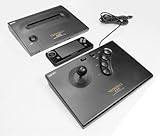
本体と同時購入でNEOGEO X MEGA PACK VOLUME 1が実質無料!

昨年末に発売された、NEOGEO X GOLD SYSTEMですが、現在本体とNEOGEO X MEGA PACK VOLUME 1を購入すると、MEGA PACK Vol.1が実質無料になるキャンペーンがやっています。


NEOGEO X MEGA PACK VOLUME 1 (英語版)
Tommo (2013-07-04)
売り上げランキング: 975


といっても、現在の本体の価格が25%引きの15,000円に売っているので、3,255円引きになります。
本体の方は初回特典のNINJA MASTERもまだ付属しているみたいなので、買うなら今しかないかもしれないです。
MAGA PACK Vol.1は一時期在庫がなくなっていましたが、また復活したみたいです。

そろそろリージョンを変更出来るファームもリリースしてほしい気もするが…

iPhone5の修理にApple Storeへ行きました

数か月前からスリープボタンの調子が悪く、ずっとだましだまし使用していましたが、そろそろ発売してから1年ぐらい経つのと、新型iPhoneが9月に発売するかもということで、重い腰を上げ、Apple Storeへ行ってみました。

事前に色々と調べてみました。

まず、iPhoneを修理する場合は、通常の携帯電話と違い、各キャリアのショップでは受け付けてくれないことです。

Apple - サポート - 製品の選択

一番簡単な方法は郵送修理だと思います。
電話をしたら、直ぐに端末が郵送され、壊れている端末を同封の箱にいれて送り返すだけで良いみたいです。
一時的に端末が2台揃うので、環境の移行もやり易いかと思われます。

私は今回はApple StoreのGenius Barに行くことにしました。

Genius Barに行く前には事前に予約が必要ということで、Apple Storeのアプリから予約をしました。
ログインしている状態なら、時間帯を選択するだけで簡単に予約をすることが出来ます。
予約をしたらカレンダーにも自動で追加されるので、忘れる心配もないでしょう。